
忙しくて英語学習の時間がなかなか取れない…そんな悩みはありませんか?
30年間英語学習を続けている私も、時間が取れない、効率的な方法が分からない、やるのを忘れてしまう…という理由で何度も挫折してきました。
その中で感じたことは「続けられる仕組み」があれば継続は可能だということ。
そこで今回は、AI英会話アプリ Speakの中でも特に忙しい方に向いている機能3つをご紹介します。

ポイントは「無理なく・スキマ時間で・習慣化できる」ことです!
▼Speakのお得なキャンペーンはWeb経由だけ!(アプリから申込みしないでくださいね!)


Speak(スピーク)英会話アプリ|忙しい人向けおすすめ機能3選

Speak(スピーク)は、AIと会話しながら英語を学べるアプリですが、特に優れているのは続けやすさの設計です。
例えば、以下の機能を使えば生活に合わせて学習スタイルを変えられるため、続けることのハードルが一気に下がります。
- リマインダーで時間が来たら学習を始められる
- Auto機能で手を使わず音声だけで学べる
- 「今は話せないボタン」で声を出さずに学習できる
この3つの機能を具体的に見ていきましょう。
Speak(スピーク)英会話アプリ便利機能① リマインダーで習慣化
英語学習は「やる気」よりも「習慣」がカギです。
Speakのリマインダー機能は、まさにこの習慣化をサポートしてくれます。
リマインダー機能 ①時間指定
まず基本となるのが、時間を決めて通知する方法です。
- 朝7時に軽く1レッスン
- 夜22時に復習タイム
といったように、生活リズムに合わせて設定できます。
設定は以下の手順です。
●プロフィール→右上の⚙マーク→通知設定→毎日のリマインダーの画面で
- 毎日の通知を許可→オン
- スマート通知→オフ
- 時間指定→好みの時間を入力
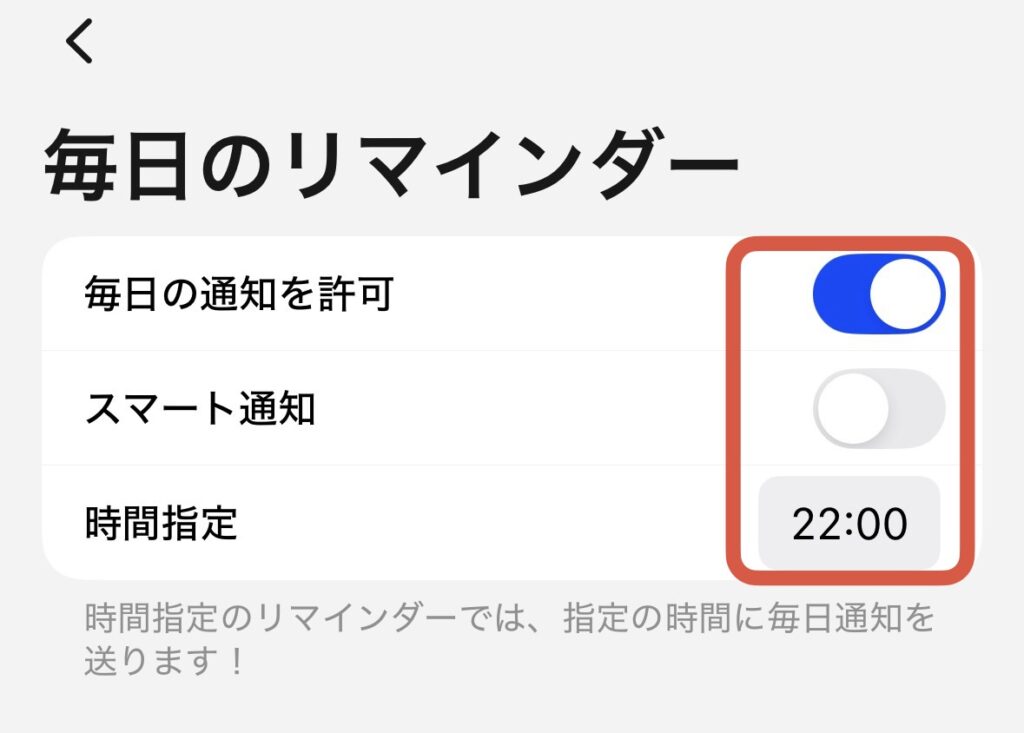
通知が来たらそのまま開くだけ。これだけで学習のハードルがぐっと下がります。
リマインダー機能 ②スマート通知
もう一つがスマート通知です。
これはあなたの利用状況に合わせて最適なタイミングで通知してくれる機能です。
「今ならできそう」という瞬間をアプリが判断してお知らせしてくれます。
例えば
- スキマ時間ができたタイミング
- 学習が途切れそうなタイミング
を自動判断して通知してくれます。
自分のタイミングで無理なく続けたい方にはとても相性がいい機能です
設定は以下の手順です。
●プロフィール→右上の⚙マーク→通知設定→毎日のリマインダーの画面で
- 毎日の通知を許可→オン
- スマート通知→オン
- 時間指定→オフ(設定できない)
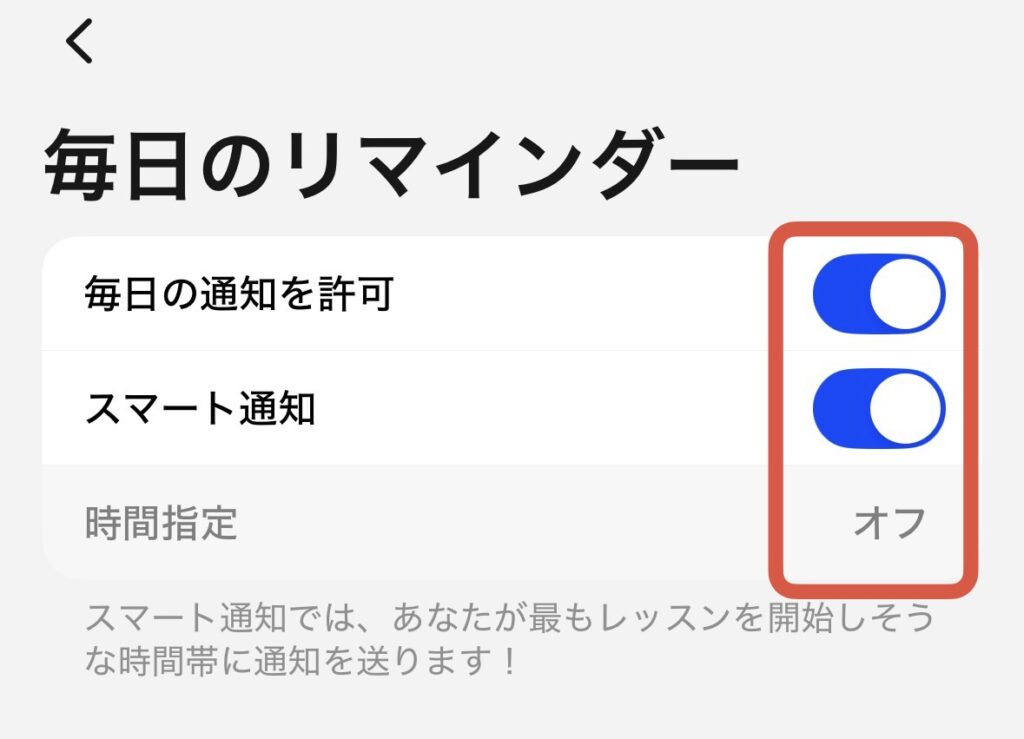


Speak(スピーク)英会話アプリ便利機能② Autoボタンでハンズフリーで学習

忙しいときに意外とストレスになるのが操作の手間。
何かと平行してレッスンしたいときにボタンの操作は地味に面倒ですよね。
その手間を減らしてくれるのがAuto機能です。
Auto機能でボダンを押さずに自動で進行
Auto機能は「文法強化」や「スピーキング・ドリル」のパートで使うことができます。(Speakの詳しいレッスン構成についてはこちら)
設定は以下の手順です。
●各画面で右上のAutoボタンを→オンにする
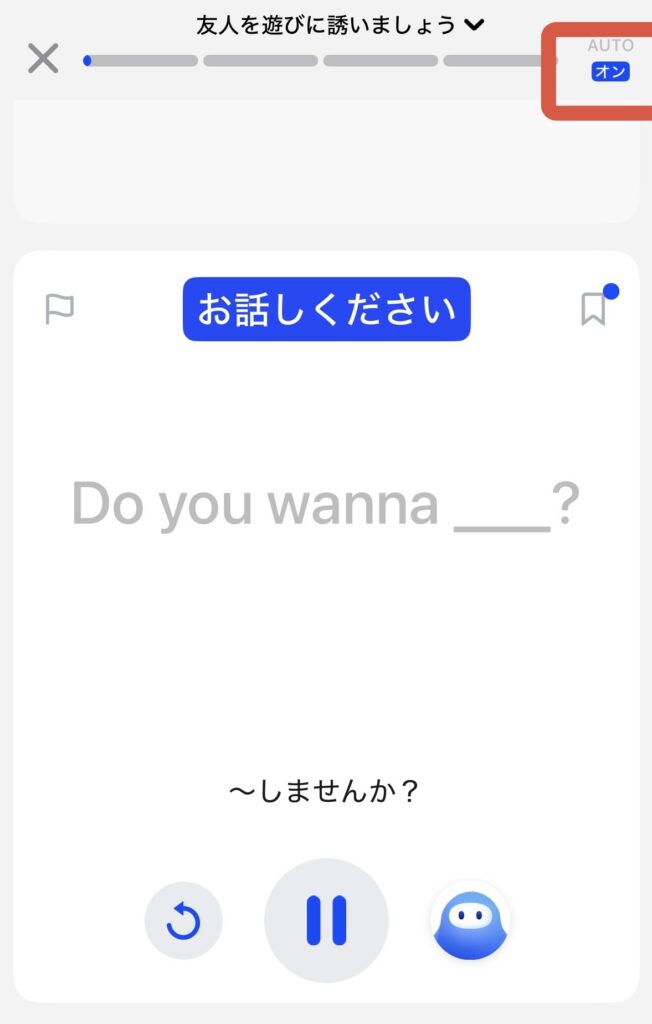
Auto機能をオンにすると、次へ進むボタンを押さなくてもレッスンが自動で進みます。
手を使わずに学習できるため、集中力が切れにくく学習がテンポよく進みます
Auto機能はながら学習に最適
Auto機能は「ながら学習」との相性が抜群です。
例えば
- 洗濯物を畳みながら
- 洗い物をしながら
- 軽い運動中
こうした場面でも手を止めることなく学習を続けられます。
特別な時間を作らなくても学習できるので、忙しい方ほどこの恩恵は大きいと感じるはずです。

Speak(スピーク)英会話アプリ便利機能③ 今は話せないボタン
英会話アプリで意外と困るのが、「今ちょっと話せない…」という場面です。
そんなときに役立つのが「今は話せないボタン」機能。
このボタンを使うと発話ができない状況でも学習できます。
例えば以下のような場面です。
- 電車の中
- カフェ
- 周囲が静かな場所
「今は話せないボタン」の設定方法
「今は話せないボタン」の設定はとっても簡単。
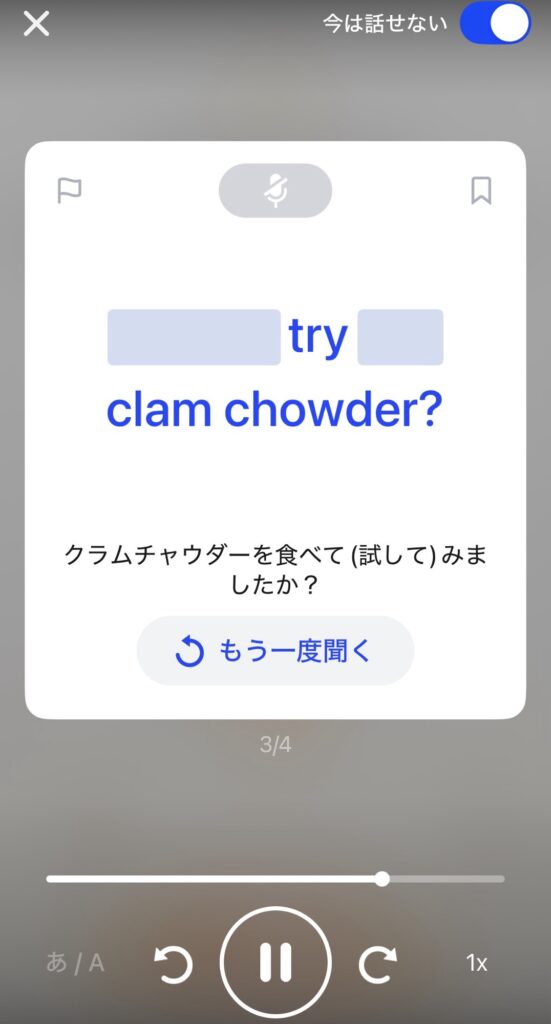
「ビデオ・レッスン」などの画面で、右上の「今は話せないボタン」をオンにするだけです。
●画面右上の「今は話せないボタン」→オンにする

この機能をオンにすると、こちら側が発話しなくても話した前提で学習が進んでいきます。
声に出さなくても、目で英文を追って頭の中で読み上げていけばOKです!
この機能を使えば通勤電車の中でも学習が可能。
ビデオ・レッスンは1つが5分程度のため、通勤のスキマ時間にぴったりです。(Speakの詳しいレッスン構成についてはこちら)
「今は話せないボタン」はインプット学習にも活用
この機能はアウトプットだけでなくインプットにも役立ちます。
具体的には、以下のように静かに学びたい場面です。
- キーフレーズを確認する
- リスニングの練習
- 表現の理解
「話せるとき」と「話せないとき」をうまく使い分けられるので、結果的に継続率アップにつながります。
▼Speakのお得なキャンペーンはWeb経由だけ!(アプリから申込みしないでくださいね!)
忙しい人のためのAI英会話Speak(スピーク)の便利機能3つまとめ
忙しい人のためのSpeakの便利機能3つをまとめると次の通りです。
- リマインダー機能
→ 学習を習慣化しやすい(時間指定+スマート通知) - Auto機能
→ 操作不要でテンポよく進む、ながら学習に最適 - 今は話せないボタン
→ 場所を選ばず学習でき、継続しやすい
どれも共通しているのは、「忙しくても続けられる仕組み」を作ってくれる点です。
Speakには隠れ機能とも言えるような便利機能がたくさんあるので、どんどん活用して学習に活かしていきましょう!
まとめ|忙しい人ほどSpeakで効率よく英会話学習
忙しい中で英語学習を続けるのは、決して簡単ではありません。
ですが、仕組みをうまく使えばそのハードルはぐっと下がります。
今回ご紹介したSpeakの3つの機能は、まさにその仕組みを支えてくれる存在
仕事に家庭に忙しく、スキマ時間を使って英語を勉強したい方には非常に相性がいい機能です。
もし「英語学習がなかなか続かない…」と感じているなら、一度こうした機能に頼ってみるのもいいかもしれません。
Speak(スピーク)には7日間の無料体験あり
Speak(スピーク)には7日間の無料体験が用意されています。
実際のレッスンや機能を気軽に試せるので、まずは体験してみるのがおすすめです。
もちろん体験期間中にキャンセルすれば料金は一切かかりません
特に以下に当てはまる方は、ぜひ一度チェックしてみてください。
- スキマ時間で英会話を始めたい
- 継続できる仕組みを探している
- 忙しくても英語力を伸ばしたい
一度AIと会話してみれば、人に話すときのような恥ずかしさや気負いは一切なく「こんなに自然に英語が口から出てくるのか」と驚くはずです。
忙しい方にも安心の機能が揃ったSpeakの無料体験をぜひ試してみてください。
▼Speak無料体験の登録方法(画像付き体験レビュー)はこちら

▼Speakの無料体験でやるべきこと5選はこちら

▼Speakのお得なキャンペーンはWeb経由だけ!(アプリから申込みしないでくださいね!)